
Mein vollständig automatisiertes Büro
Welche Geräte ich nutze – und wie ich sie programmiert habe.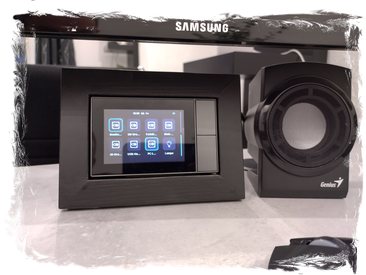
Das NSPanel fungiert als zentrale Steuereinheit für die individuelle Stromzufuhr einzelner Geräte. Über die zwei physischen Schalter lässt sich zum einen direkt zwischen Tag- und Nachtmodus umschalten, während der andere Schalter zur komfortablen Steuerung des Beamers dient.

SONOFF
NSPanel
1 Stück

SONOFF
DUALR3
1 Stück

SONOFF
S26R2
6 Stück

SONOFF
S60TPF
2 Stück
SONOFF
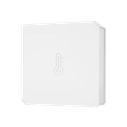
SNZB-02
1 Stück
SONOFF
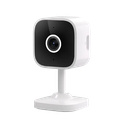
CAM-S2
1 Stück

SONOFF
Mini USB
1 Stück
ZigBee
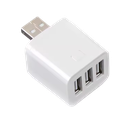
USB Schalter
1 Stück
Szene 1: Büro_NS-Nacht
Diese Automatisierung schaltet nun sowohl das Büro als auch den Werkstattbetrieb komplett ab und versetzt die Wohnung in den Nachtstatus.
Auslöser (Wenn)::- NS-Panel = Schaltfläche „Nachtmodus“ wird AKTIVIERT
- Status Nachtmodus = EINGESCHALTET
- Werkstatt-Betrieb = AUSSCHALTEN (z. B. Hauptschütz, smarte Relais oder Werkstatt-Lichter)
- Fußbodenheizungen (ALLE) = AUSSCHALTEN
- Büro-Drucker & Monitore = AUSSCHALTEN
Szene 2: Büro_NS-Tag
Diese Automatisierung startet den normalen Tagesbetrieb für deine Arbeitsbereiche.
Auslöser (Wenn):- NS-Panel = Schaltfläche „Nachtmodus“ wird DEAKTIVIERT
- Status Nachtmodus = AUSGESCHALTET
- Büro-Monitore = EINSCHALTEN (Steckdosen fahren hoch)
- WiFi-LED = AUS
Szene 3: Büro_Lüfter (Ein)
Diese Automatisierung überwacht die Oberflächentemperatur des Mini-PCs und schaltet bei Bedarf den externen Lüfter zur aktiven Kühlung hinzu.
Auslöser (Wenn):- Temperatursensor (auf dem Mini-PC) = STEIGT ÜBER 30°C
- Zusatzlüfter (Smarte Steckdose / Relais) = EINSCHALTEN
Szene 4: Büro_Lüfter (Aus)
Diese Automatisierung beendet den Kühlvorgang, sobald der Mini-PC wieder eine normale Betriebstemperatur erreicht hat.
Auslöser (Wenn):- Temperatursensor (auf dem Mini-PC) = SINKT UNTER 28°C
- Zusatzlüfter (Smarte Steckdose / Relais) = AUSSCHALTEN
Automatisierte Beleuchtung für den 3D-Drucker
Mein 3D-Druck-Setup läuft vollautomatisch: Smarte Türsensoren steuern die Beleuchtung des Drucker- und Filamentlagerschranks beim Öffnen und Schließen. Für maximale Sicherheit startet der Luftreiniger automatisch, sobald der Drucker eingeschaltet wird. Ein besonderes Highlight ist das Klimamanagement: Ab einer Gehäusetemperatur von 30 °C wird die warme Abluft des Druckers in den Filamentschrank geblasen. Das nutzt die Abwärme perfekt, um das Filament zu beheizen und die Luftfeuchtigkeit niedrig zu halten.
Szene 1: Büro_3D-Licht (Ein)
Diese Automatisierung schaltet das Licht im Druckerkasten ein, sobald die Gehäusetür geöffnet wird – allerdings nur dann, wenn der 3D-Drucker auch wirklich in Betrieb bzw. eingeschaltet ist (um Fehlschaltungen beim Reinigen oder Lüften im ausgeschalteten Zustand zu vermeiden).
Auslöser (Wenn):- Türsensor (3D-Druckertür) = WIRD GEÖFFNET
- Türsensor (3D-Druckertür) = WIRD GEÖFFNET
- 3D-Drucker (Smarte Steckdose / Status) = IST EINGESCHALTET (AN)
- Beleuchtung Druckerkasten = EINSCHALTEN
Szene 2: Büro_3D-Licht (Aus)
Diese Automatisierung schaltet beide Lichtquellen sofort ab, wenn die Arbeit am Drucker beendet ist (Tür zu) oder wenn du den Raum verlässt (Präsenzmelder meldet keine Person).
Auslöser (Wenn):- Türsensor (3D-Druckertür) = WIRD GESCHLOSSEN
- ODER: Präsenzmelder (Schrankraum) = KEINE PERSON ANWESEND
- Beleuchtung Druckerkasten = AUSSCHALTEN
- Beleuchtung Filament-Lagerkasten = AUSSCHALTEN
Szene 3: Büro_Filament (Licht-Ein)
Diese Automatisierung sorgt für den optimalen Überblick über deine Filamente beim Öffnen des Schranks.
Auslöser (Wenn):- Türsensor (Filamentlagertür) = WIRD GEÖFFNET
- Beleuchtung Filament-Lagerkasten = EINSCHALTEN
Szene 4: Büro_Filament (Licht-Aus)
Diese Automatisierung sorgt dafür, dass das Licht im Schrank sofort erlischt, wenn du die Tür zumachst.
Auslöser (Wenn):- Türsensor (Filamentlagertür) = WIRD GESCHLOSSEN
- Beleuchtung Filament-Lagerkasten = AUSSCHALTEN
Szene 5: Büro_3D-Luftreiniger (Ein)
Diese Automatisierung überwacht den Stromverbrauch oder den Status des 3D-Druckers und schaltet zeitgleich die Reinigung ein.
Auslöser (Wenn):- 3D-Drucker (Smarte Steckdose) = WIRD EINGESCHALTET
- Luftreiniger (Smarte Steckdose / Smartes Gerät) = EINSCHALTEN
Szene 6: Büro_3D-Luftreiniger (Aus)
Diese Automatisierung sorgt dafür, dass der Luftreiniger nach dem Ausschalten des Druckers noch eine kurze Zeit weiterläuft und sich dann selbstständig abschaltet.
Auslöser (Wenn):- 3D-Drucker (Smarte Steckdose) = WIRD AUSGESCHALTET
- Verzögerung = 5 MINUTEN (00:05:00)
- Luftreiniger (Smarte Steckdose) = AUSSCHALTEN

Hinweis: Auf dieser Website verwende ich Affiliate-Links. Wenn du über diese Links ein Produkt kaufst, erhalte ich eine kleine Provision. Für dich entstehen dabei keinerlei zusätzliche Kosten. Als Amazon-Partner verdiene ich an qualifizierten Verkäufen. Vielen Dank für deine Unterstützung!
Haftungsausschluss: Die Nutzung meiner Pläne erfolgt auf eigenes Risiko. Ich übernehme keine Haftung für Schäden, die durch unsachgemäße Ausführung oder fehlerhafte Installationen entstehen. Bitte achtet beim Arbeiten stets auf eure Sicherheit und die korrekte Handhabung eurer Maschinen!